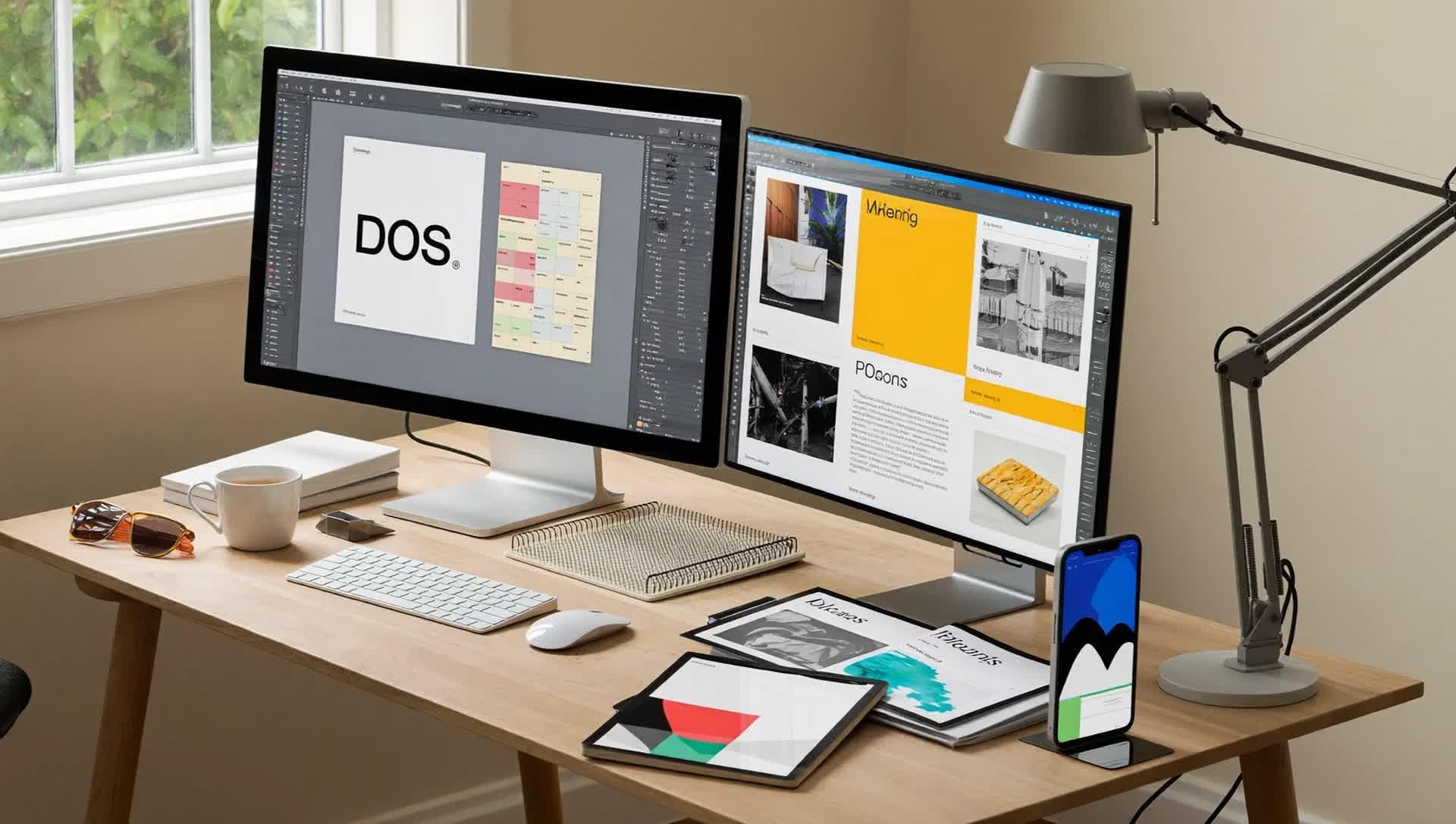
Хороший плагин не добавляет «еще одну кнопку», он вычеркивает целый час рутины. Редактор изображений (Adobe Photoshop) раскрывается по‑другому, когда ретушь, маски яркости, цветокоррекция и подготовка под печать ложатся в проверенные панели и фильтры. Мы собрали краткий список, объяснили выбор и показали рабочие связки.
Какие плагины поставить в первую очередь
Сначала — плагины для портретной ретуши, масок яркости и управляемой цветокоррекции, затем — инструменты сеток, размеров и ускорения кистей. Базовый набор: Retouch4me Heal/Portrait Volumes, Imagenomic Portraiture, TK8, Raya Pro, Infinite Color, MagicPicker, GuideGuide, Lazy Nezumi Pro, Topaz Gigapixel AI или ON1 Resize AI.
Почему так? Потому что именно эти группы вмешиваются в самые «дорогие» по времени операции: чистка кожи и объём лица, точные маски по яркости, стабильная цветовая драматургия, повторяемые сетки и обводка, увеличение без каши. Пара ремарок. Retouch4me хорош для потока — аккуратно, без пластика; Portraiture — быстрый глянец, но требует сдержанности. TK8 и Raya Pro — про маски и сложные слияния, пейзажам и рекламной предметке — как влитые. Infinite Color — «случайная» цветокоррекция с контролем: перебирает варианты палитр, но финальное слово остаётся у руки. MagicPicker и Coolorus — удобное колесо цвета; по ощущениям кисть становится послушнее. GuideGuide — ровные сетки для баннеров и ленты, кнопка — и готово. Lazy Nezumi Pro правит дрожь линий и даёт динамику пера. Для вывода крупноформатных макетов — Topaz Gigapixel AI или ON1 Resize AI, у каждого своя пластика деталей, неплохо держат тонкую текстуру.
Как выбрать и безопасно установить плагины
Проверьте совместимость (версия, UXP/CEP, Windows/макOS, Apple Silicon), источник (официальный маркетплейс или сайт разработчика), цифровую подпись и политику возврата. Устанавливайте только одну версию плагина, делайте резервные пресеты и тестируйте на копии проекта.
Логика простая, но спасает нервы. Сегодня плагины живут в двух мирах: новый формат UXP и старые расширения CEP. Первые стабильнее и дружат с песочницей, вторые нередко работают через мосты или требуют разрешений. На маковском чипе Apple Silicon часть старых фильтров просится в Rosetta — скорость падает, кэш ведёт себя капризно. Поэтому перед покупкой сверяем: номер версии редактора, платформу, список поддерживаемых функций. Скачивание — только из Creative Cloud Marketplace или с сайта автора; репаки и «ломы» приносят не экономию, а неожиданную телеметрию и вылеты. Подпись плагина и имя разработчика видны в окне установки. Перед первым запуском — экспорт собственных экшенов, кистей и профилей; вдруг конфликт настроек, откатить проще. И ещё мелочь: держите один активный аналог каждого класса (например, один плагин увеличения) — цеплять два подряд почти всегда избыточно.
| Критерий выбора | Что смотреть | Где проверить |
|---|---|---|
| Совместимость | Версия редактора, UXP/CEP, Apple Silicon/Windows | Страница плагина, раздел «Requirements» |
| Надёжность | Цифровая подпись, отзывы, частота обновлений | Marketplace, сайт разработчика, changelog |
| Производительность | GPU/CPU-ускорение, кэш, пакетная обработка | Документация, демо‑видео, тест на своих файлах |
| Юзабилити | Горячие клавиши, пресеты, интеграция в панель | Скриншоты интерфейса, мануал |
| Лицензия | Тип лицензии, количество активных устройств | EULA, страница покупки |
Какие плагины ставить под конкретные задачи
Под портрет — автоматизированная ретушь и «объём», под пейзаж — маски яркости и гибкая цветокоррекция, под соцсети — сетки, автосохранение размеров, быстрый экспорт; под печать — увеличение и предсказуемая резкость. Ниже — живые связки, которыми удобно работать изо дня в день.
Портретная съёмка любит две вещи: чистую фактуру кожи и световую лепку. Для первого подойдут Retouch4me Heal или Imagenomic Portraiture — быстро, мягко; для второго — Retouch4me Portrait Volumes, причём с маской на глаза и волосы, чтобы не «замыливать» блеск. Когда нужно тоньше, заходим вручную через частотное разложение, а плагин оставляем как старт. Пейзаж и предметка держатся на аккуратных масках: TK8 или Raya Pro строят маски по яркости и цвету, дают контроль над небом, листвой, стеклом. Цвет можно отдать Infinite Color: накидывает множество сценарием, из которых выбирается характер — драматичный, лёгкий, нейтральный. Для ленточных макетов и баннеров спасают GuideGuide (сетки под заявки рекламных кабинетов) и MagicPicker/Coolorus (быстрый подбор оттенка под брендбук). На больших принтах необходимость простая — не ронять микроконтраст. Topaz Gigapixel AI и ON1 Resize AI масштабируют с разной «манерой»: один аккуратнее держит перья и мех, другой — геометрию и текст.
| Задача | Подходящие плагины | Что получается | Комментарий |
|---|---|---|---|
| Портретная ретушь (поток) | Retouch4me Heal, Portrait Volumes; Imagenomic Portraiture | Чистая кожа, объём лица без «пластика» | Оставляйте зёрно; избегайте глобального блюра |
| Пейзаж, архитектура | TK8, Raya Pro | Маски яркости, точное слияние экспозиций | Работайте через серии масок, не одной «супермаской» |
| Креативная цветокоррекция | Infinite Color Panel | Быстрый перебор художественных палитр | Фиксируйте удачные варианты в пресеты проекта |
| UX/UI и соцсети | GuideGuide, MagicPicker/Coolorus | Ровные сетки, стабильный цвет под гайдом | Заведите шаблоны под форматы: пост, сториз, обложка |
| Увеличение и печать | Topaz Gigapixel AI, ON1 Resize AI | Крупный формат с сохранением деталей | Готовьте под профиль печати, не только по пикселям |
| Линия и кисть | Lazy Nezumi Pro | Стабильные кривые, динамика пера | Настройки сглаживания храните в пресетах кистей |
Бесплатные и лёгкие плагины, с которых удобно начать
Начните с плагинов для ассетов и сеток: Pexels (быстрый поиск стоков), Flaticon/Icons8 (иконки), Adobe Color Themes (палитры), упрощённые панели направляющих. Они бесплатны или условно бесплатны и заметно ускоряют набросок макета.
Иногда не нужен «тяжёлый» фильтр — хватает небольшого помощника. Плагины стоков встраиваются прямо в панель, тянут превью, сразу кладут в документ смарт‑объектом; экономия на скачиваниях и переимпорте новостных баннеров — огромная. Плагины палитр тянут гармонии из брендового цвета, держат единый тон. Лёгкие панели направляющих закрывают однотипные задачи: поля, колонки, безопасные зоны. Условность простая: бесплатные решения то и дело меняют модели доступа, поэтому периодически проверяйте доступность в Marketplace и обновляйте токены. Кстати, старая школа расширений ещё жива, но для стабильности стоит предпочитать новый формат панелей.
Мини‑набор, который не жалко удалить
- Pexels или аналогичный плагин стоков — быстрый поиск изображений в макете.
- Flaticon/Icons8 — иконки вектором, вставка в один клик.
- Adobe Color Themes — построение и сохранение палитр под проект.
- Лёгкая панель направляющих — повторяемые сетки без математики.
Пара советов по производительности
- Храните кэш плагинов на SSD, ограничьте историю до разумного.
- Закрывайте «тяжёлые» панели, когда работаете кистью или трансформацией.
- Разносите плагин и исходники по разным дискам, если много пакета.
- Обновляйте GPU‑драйверы, многие фильтры считают на видеокарте.
Если нужна большая тематическая подборка под задачи студии, пригодится аккуратный каталог «Полезные плагины для Photoshop». Ссылка как якорь под рукой — удобно пересматривать списком и выбирать под сценарий.
Как выстроить ежедневный поток с плагинами, чтобы не мешали
Соберите 2–3 «короткие дорожки» под типовые заказы: портрет — своя панель, соцсети — своя, печать — отдельный сет. В каждой дорожке — не больше пяти плагинов и чёткий порядок вызова, иначе панели станут соревноваться за внимание.
Мысль проста: плагин — это не «вещь в себе», а шаг в тропинке. Для портретов путь может выглядеть так: базовая конвертация, Retouch4me Heal, светотеневая коррекция слоями, Portrait Volumes точечно, микроконтраст вручную, финальный цвет через Infinite Color. Для баннеров — мокап, GuideGuide для сетки, цвет через MagicPicker, экспорт пресетами в нужные форматы. Для печати — проверка профиля, увеличение Topaz/ON1, предусиление резкости под бумагу. Можно добавить экшены, которые открывают нужные панели и выставляют стартовые параметры — рука помнит, голова меньше устаёт. Главное — не плодить дубликаты. Два разных плагина для одной функции дают иллюзию выбора, но в дедлайне мешают.
Ещё важное уточнение. Любая «магия» требует проверки на своём материале. Демки и промо‑картинки хороши, однако тональная структура, шум матрицы, любимые стекла — всё это делает результат уникальным. Поэтому финальный совет приземлён: тестируйте на трёх‑пяти типичных кадрах, сохраняйте пресеты в папке проекта и выписывайте параметры, которые «заводятся» чаще других. Через неделю получится свой короткий список маст‑хэвов — не рекламный, рабочий.
И да, пусть панели не становятся золотыми клетками. Удобно — прекрасно, незаметно — идеально. Как только плагин требует лишних кликов и тянет паузу при каждом шаге, он уже не про скорость, а про привычку. В этот момент стоит нажать «Disable», выдохнуть и оставить в наборе тех, кто действительно экономит время и сохраняет вкус изображения — спокойно, без лишнего блеска.